AI驱动、0代码,设计并构建属于你的多平台原生 APP?
想必做移动端的朋友们肯定或多或少听说过 Kotlin 和 Compose Multiplatform, 前者是 JetBrains 开源、Google 首推用于 Android 开发(自2019 年 Google I/O 大会起)的现代开发语言, 后者是使用 Compose API 开发多端(Android、iOS、桌面端、Web端等)应用的UI框架。
但是不论你是使用 Compose/Kotlin 开发应用,还是使用其他解决方案,都会有一个苦恼:使用代码编写UI, 终归是不如大家最喜欢的拖拖拽拽来的直观。你选择 Compose/KMP 的理由,其中大概率有一条会留给它的多平台逻辑共享与原生互操作能力, 避免中间层的出现,可以有更好地表现效果与上限。
那么有没有什么办法,可以即让我使用 Compose 开发应用、又可以借助AI神力并且以拖拉拽的形式而免去需要写代码的苦恼? 如果你有这些想法,那么也许你可以关注一下 ComposeFlow: 一个 Compose Multiplatform 的可视化应用构建器。
注意,这篇文章图片会比较多喔~
什么是 ComposeFlow
ComposeFlow 是一个 Compose Multiplatform 的可视化应用构建器,它通过 AI 代理和直观的拖放界面, 赋能开发者、企业家、设计师和产品经理创建功能完整的应用程序。它能生成完整的、可运行的 Compose Multiplatform 项目, 并提供干净的 Kotlin 代码,支持桌面、Android、iOS 和 Web 等多个平台。
以上是它们的 GitHub 仓库中的首段自我介绍。 简单来说,它就是一个 AI 驱动、可视化、拖拉拽的 Compose Multiplatform 开发工具。
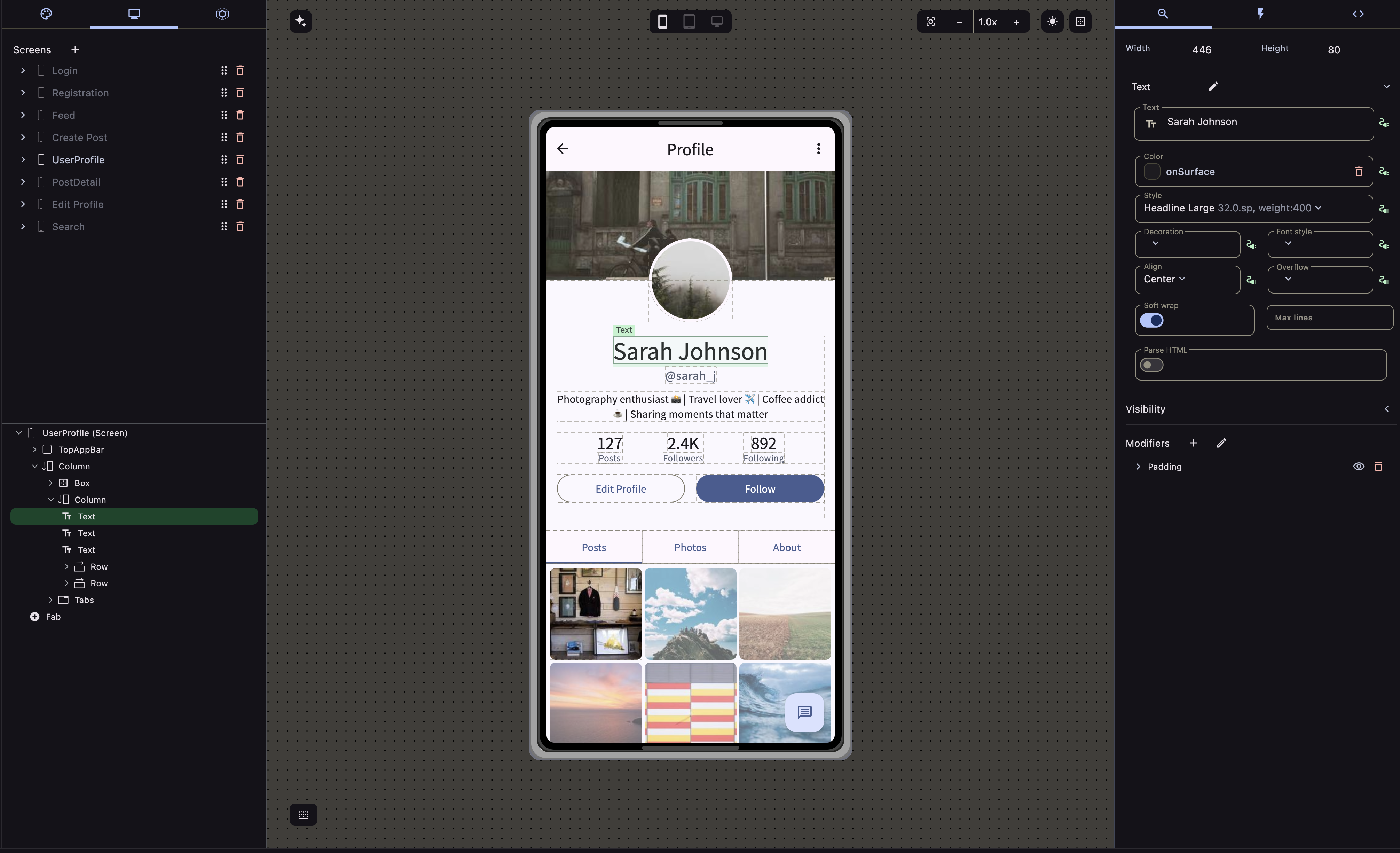
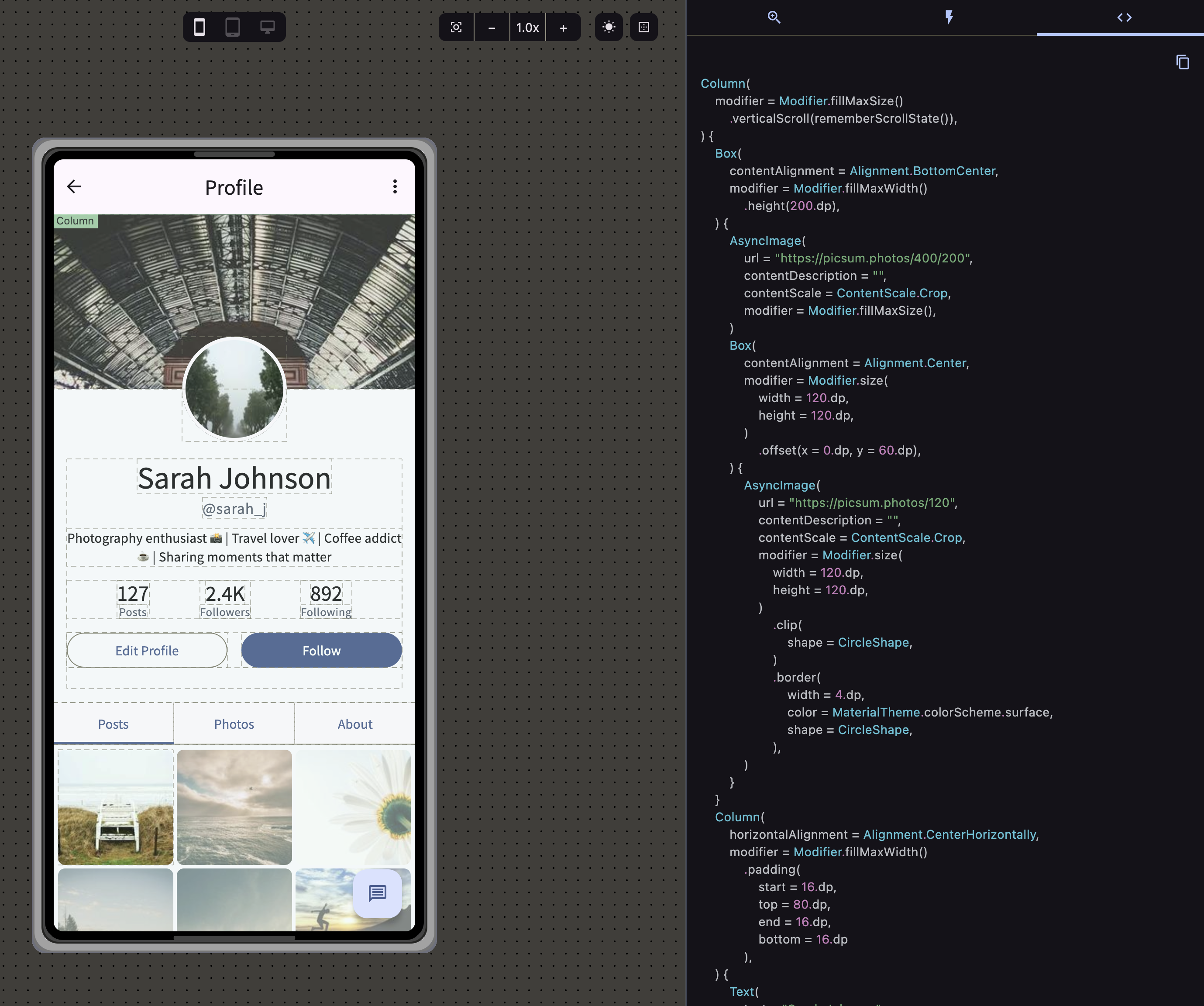
图片来自官方 GitHub README 中的配图。
更多信息,你可以前往它们的 文档 了解更多。
使用
安装
首先需要知道,这个工具目前仍处于早期阶段,因此可能存在各种各样的问题,我们今天就只是尝鲜为主。
根据 GitHub 的说明,我们前往它们的下载页面去下载对应的应用(Windows 用户可以直接使用 Microsoft Store 安装)。 安装完成后,它会提示你登陆账号(也可以不登录,只不过那样就不能使用 AI 服务了),我选择使用 Google 账号登陆。
登录后,这就是它的首页:
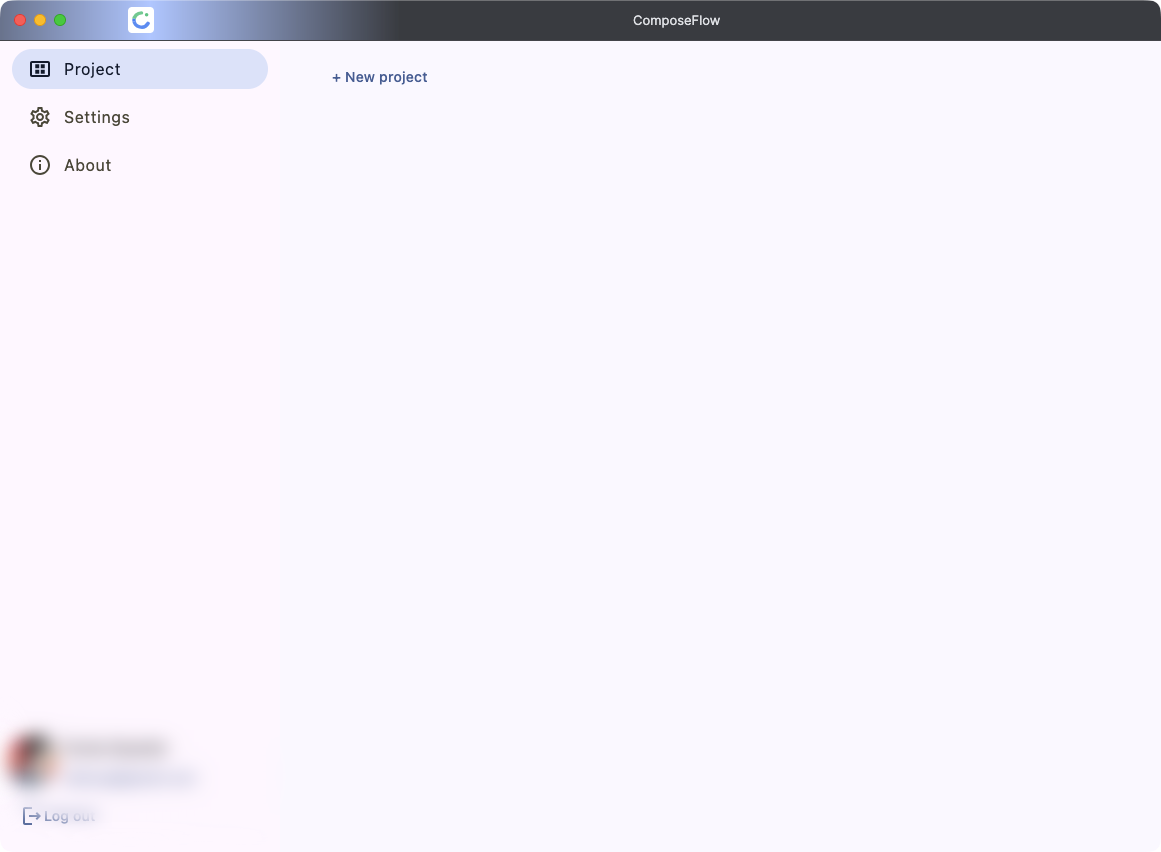
创建项目
毕竟是新安装的,我们先来创建一个项目。
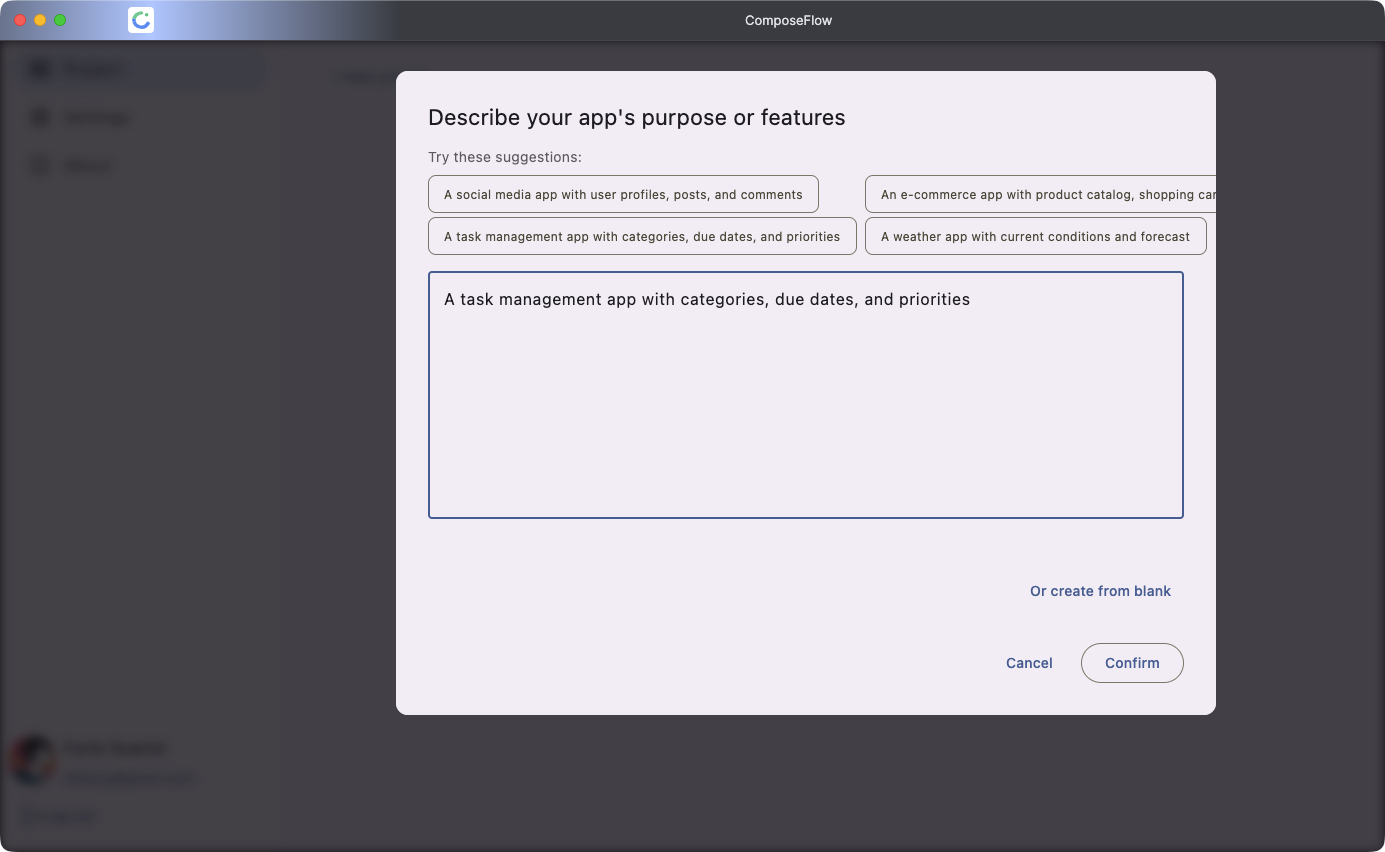
就按照它的推荐提示词,创建一个任务管理的应用,为了方便演示,我加了一句 “USE CHINESE”,其他的内容均未修改。
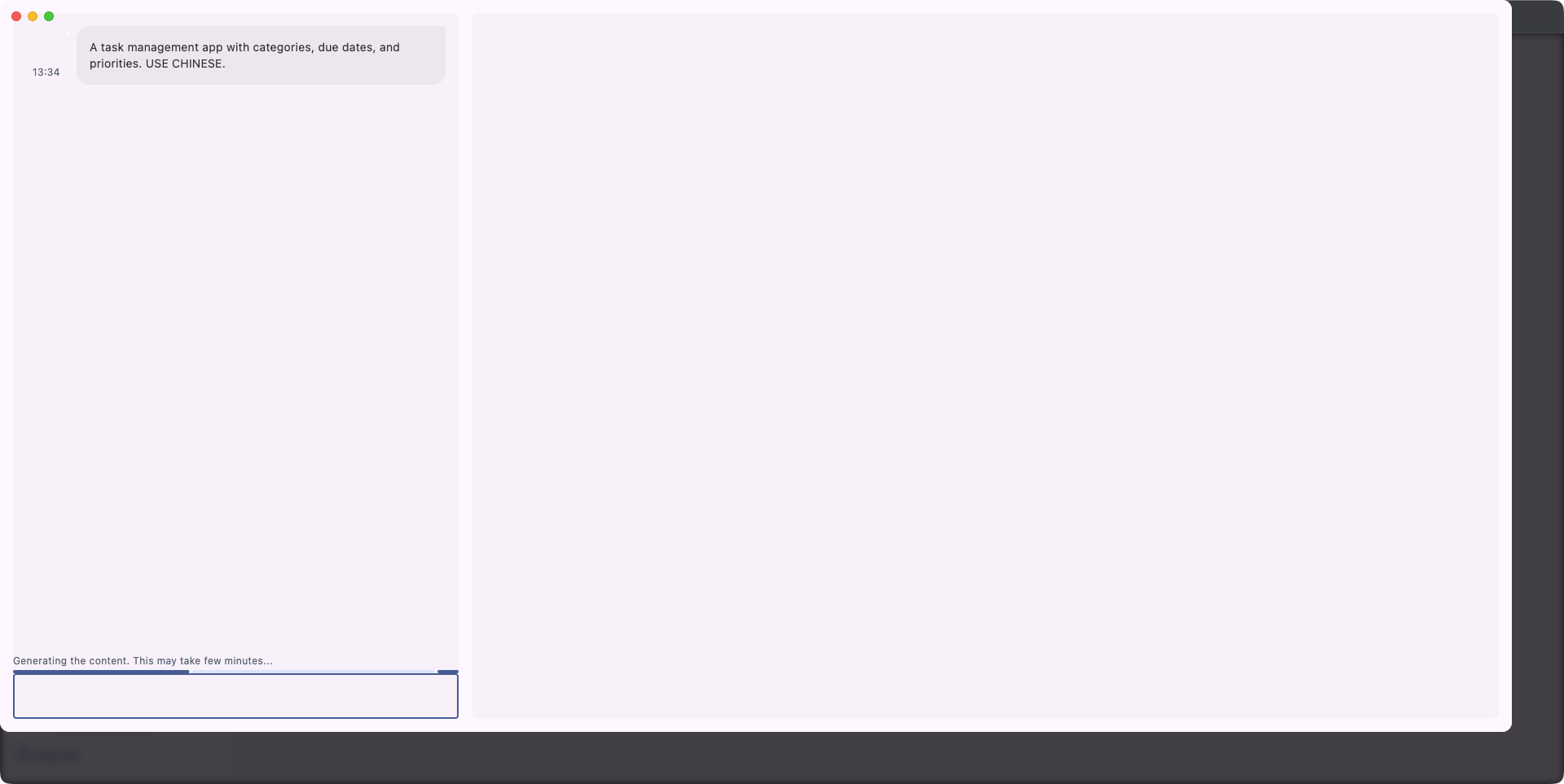
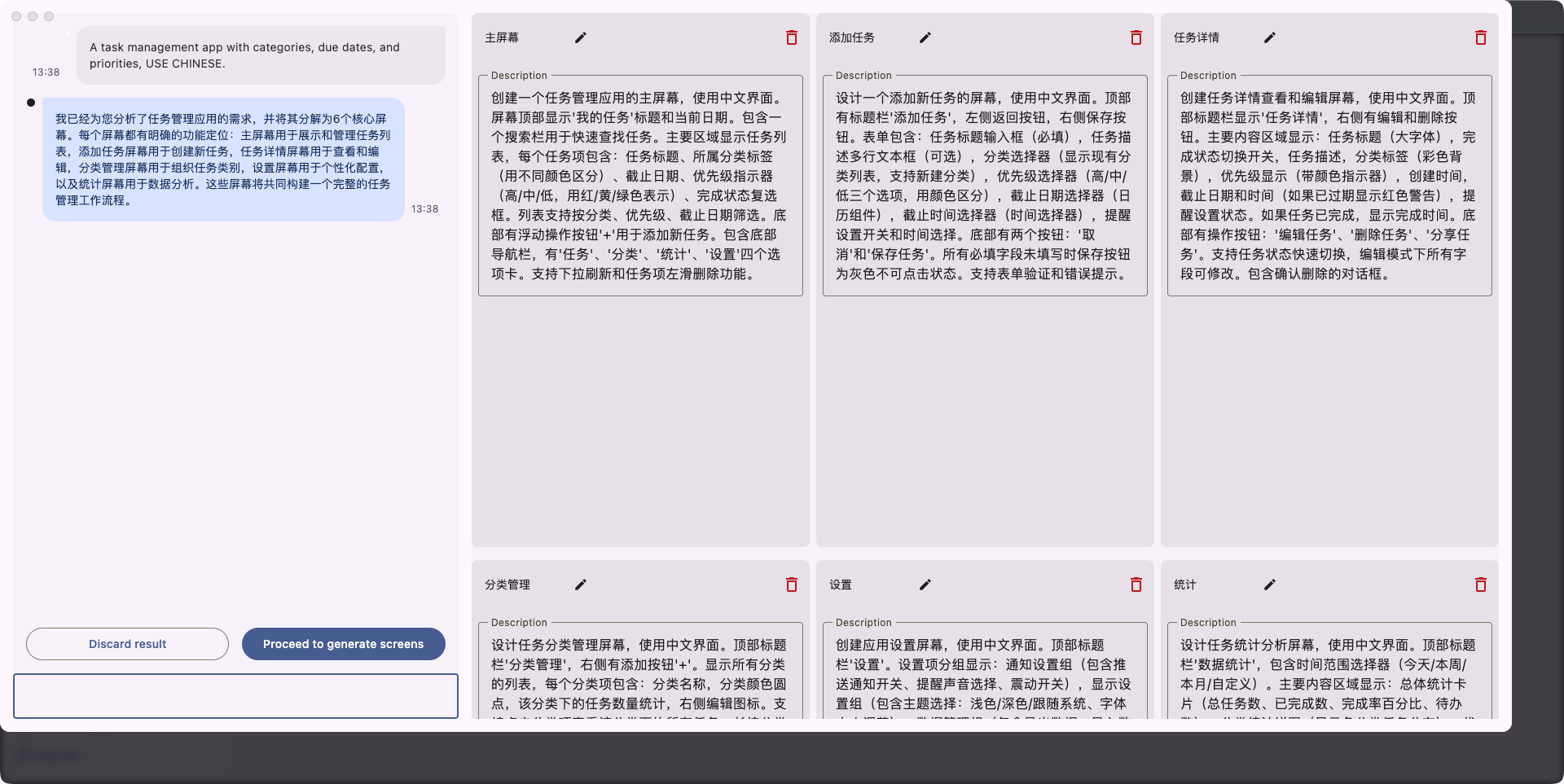
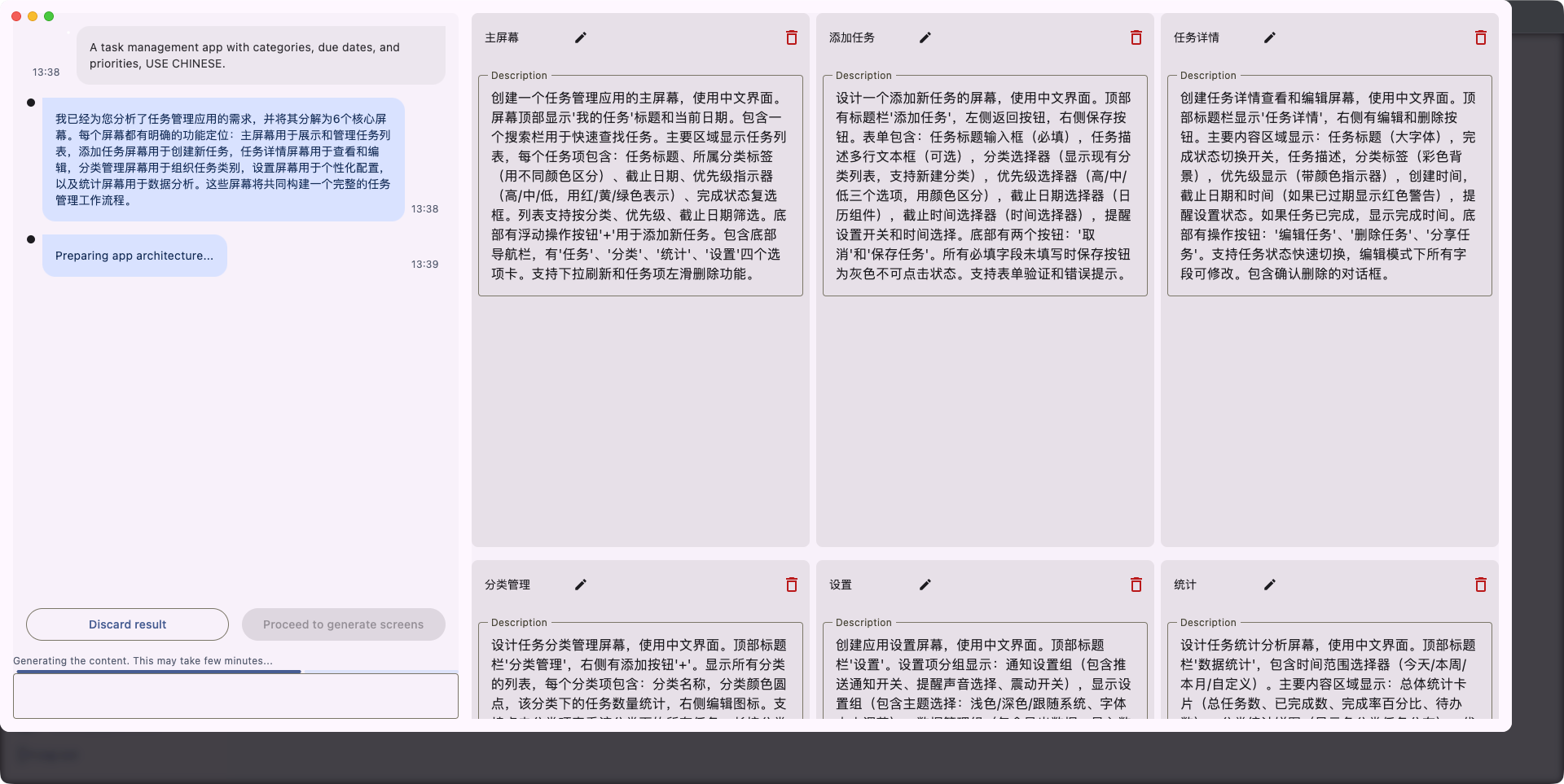
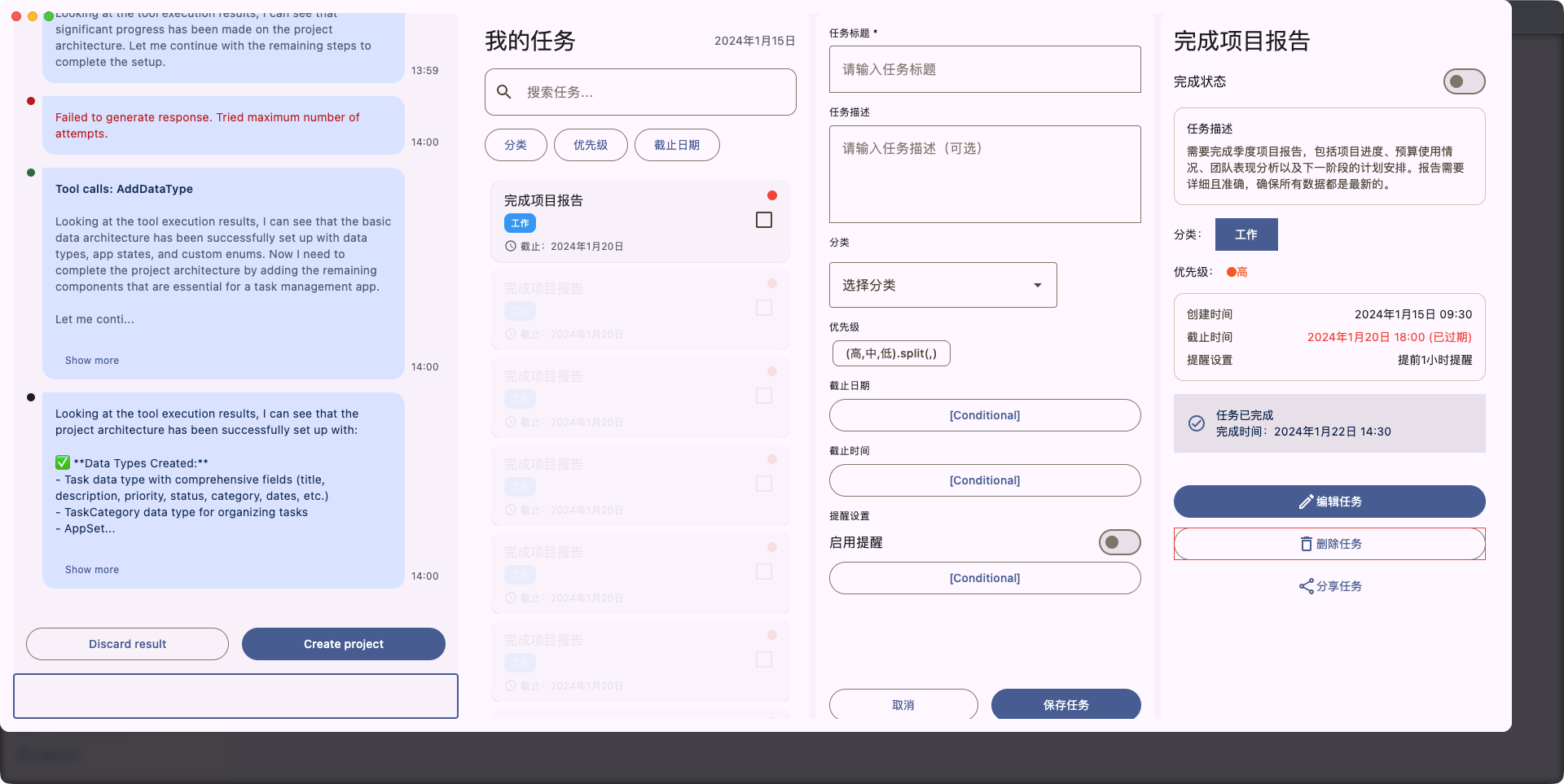
通过 AI 提示词创建一个项目的基本过程就在上面了。它会根据你的基础提示词,设计出几个详细的界面设计, 然后再根据每个界面的细节内容生成具体的界面布局与样式,然后在右侧供你预览。当一切就绪,你就可以直接创建项目了。
作为一个尝鲜体验,我就不修改什么了,直接默认并创建即可~
那么接下来,我们点击 create project 创建一个项目看看。
项目视图
首次进入项目内容,它会给你一个引导,欢迎你,并告诉你一些操作方法:
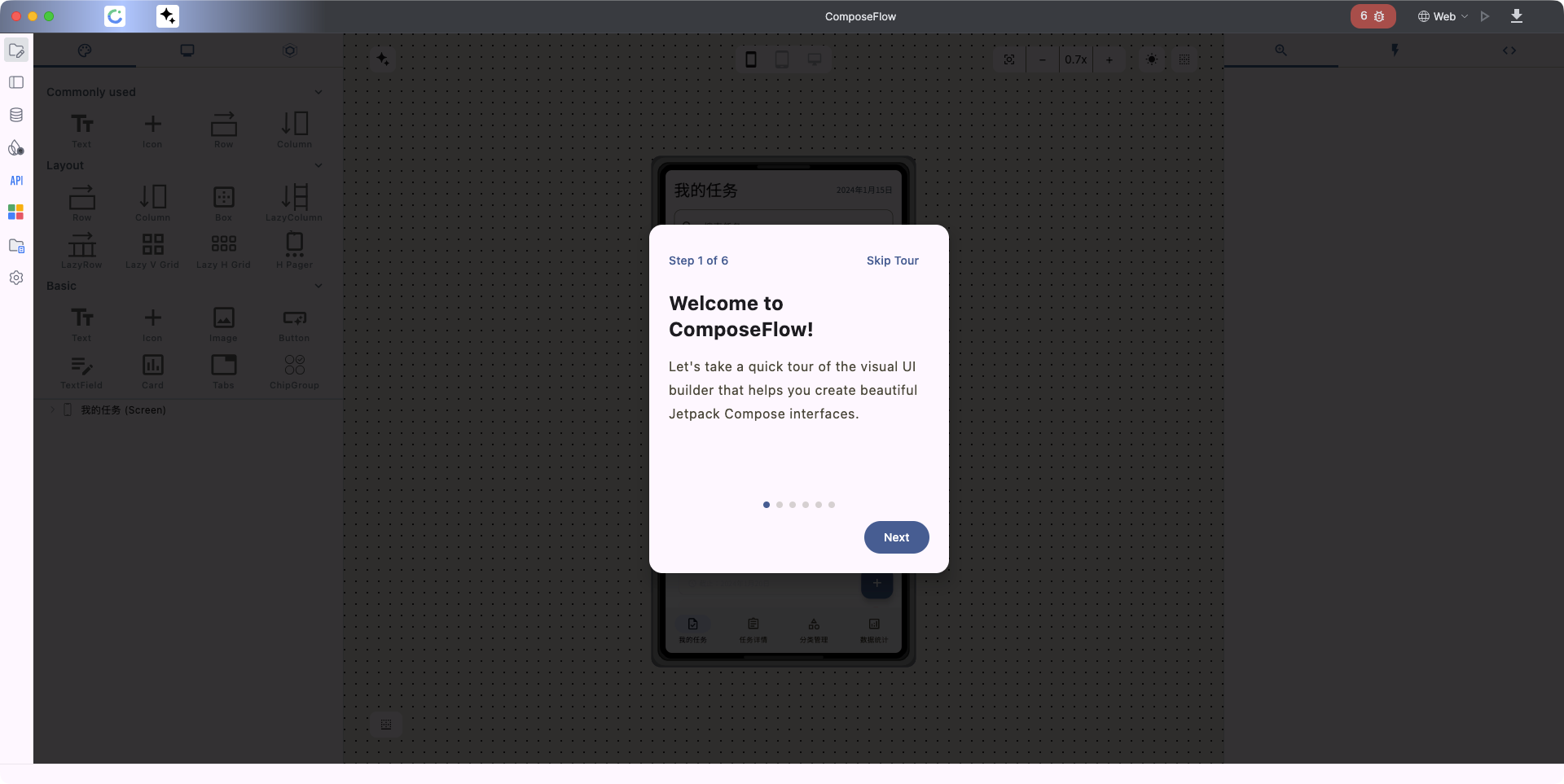
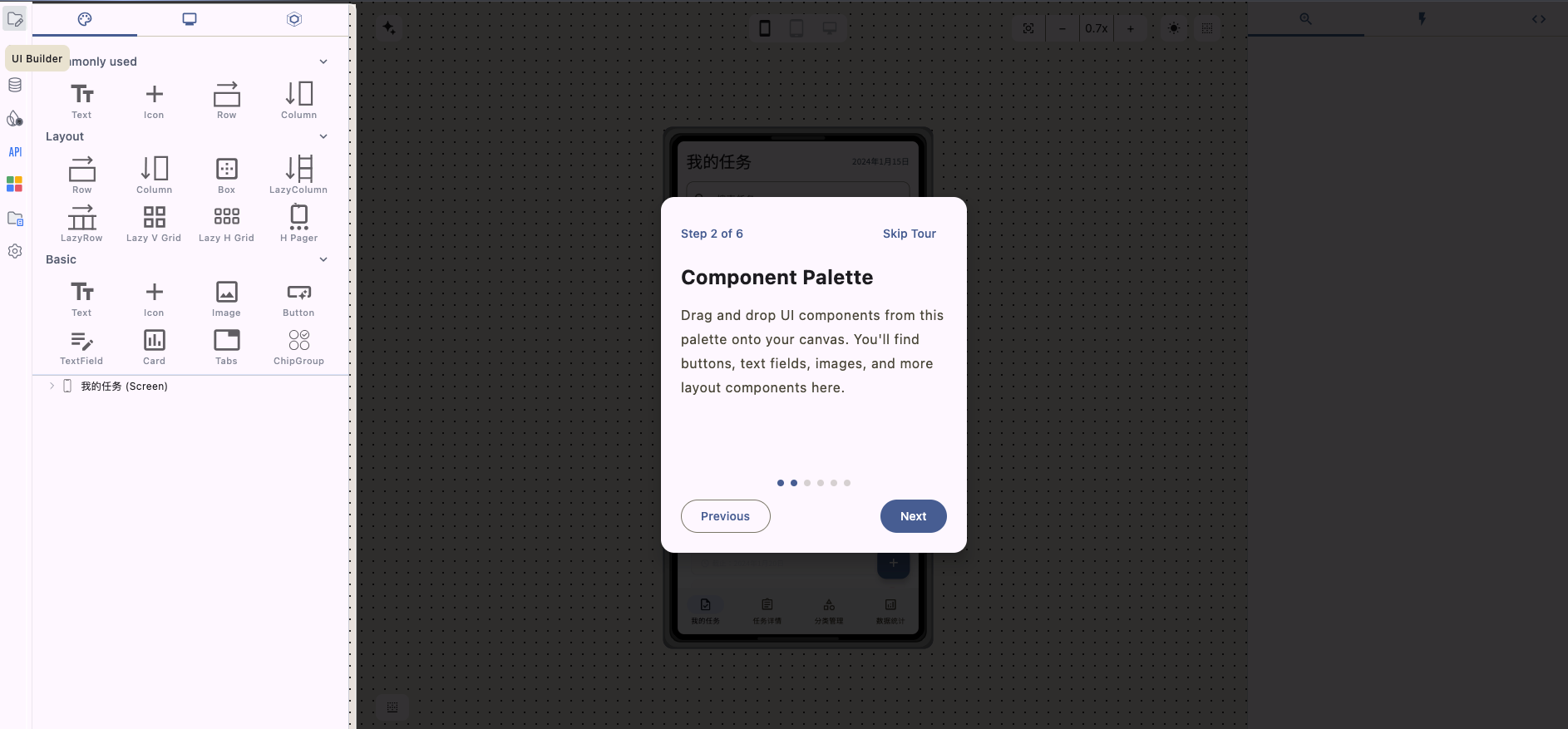
项目的左侧,是各类工具视图,它们提供了添加文字、图标等组件的 UI 构筑功能,以及布局功能等等,如图所示:
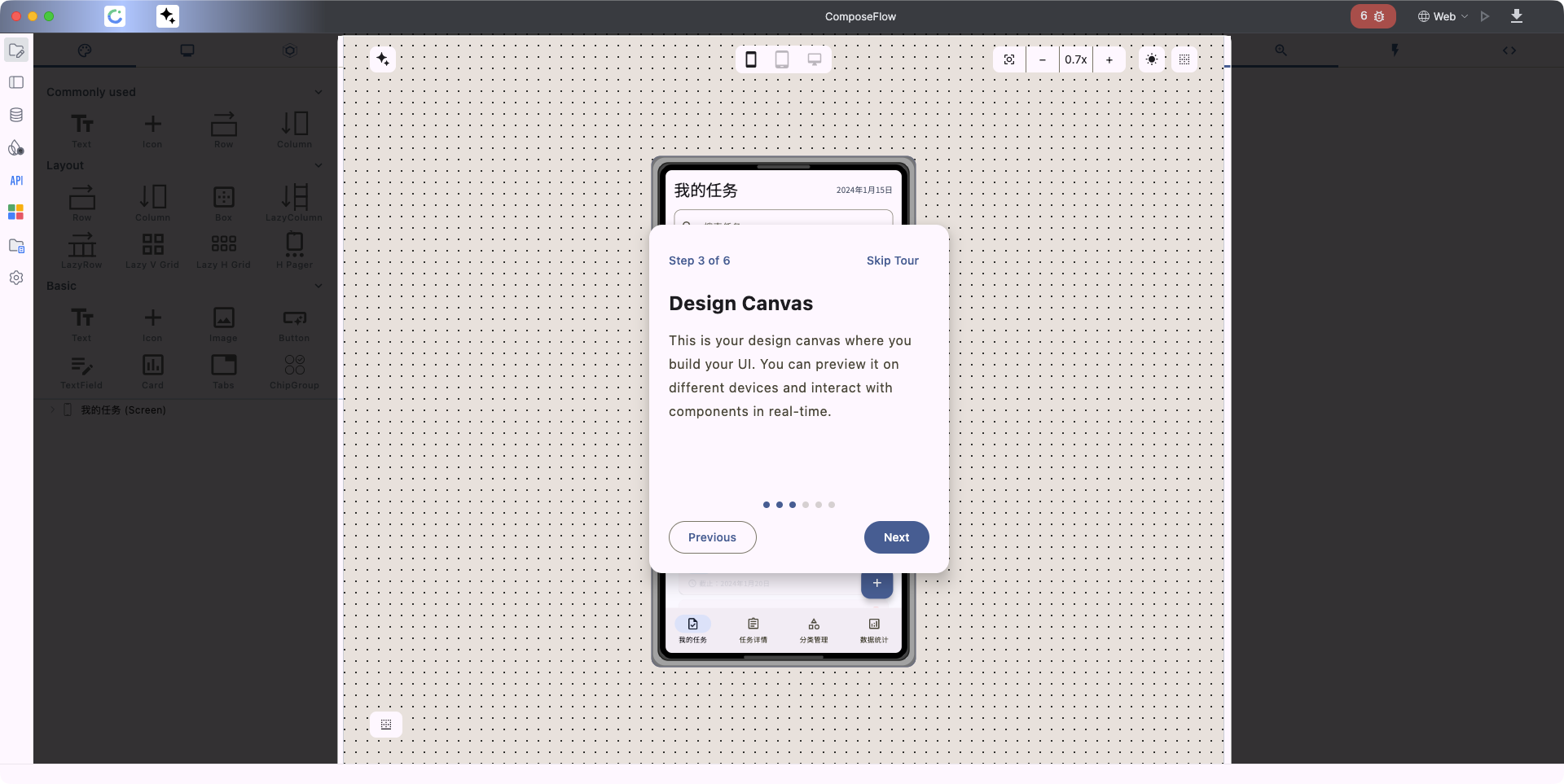
接下来,为你介绍了画布的正中央:你的 UI 表现效果,以及画布尺寸、明暗等内容的配置和展现。
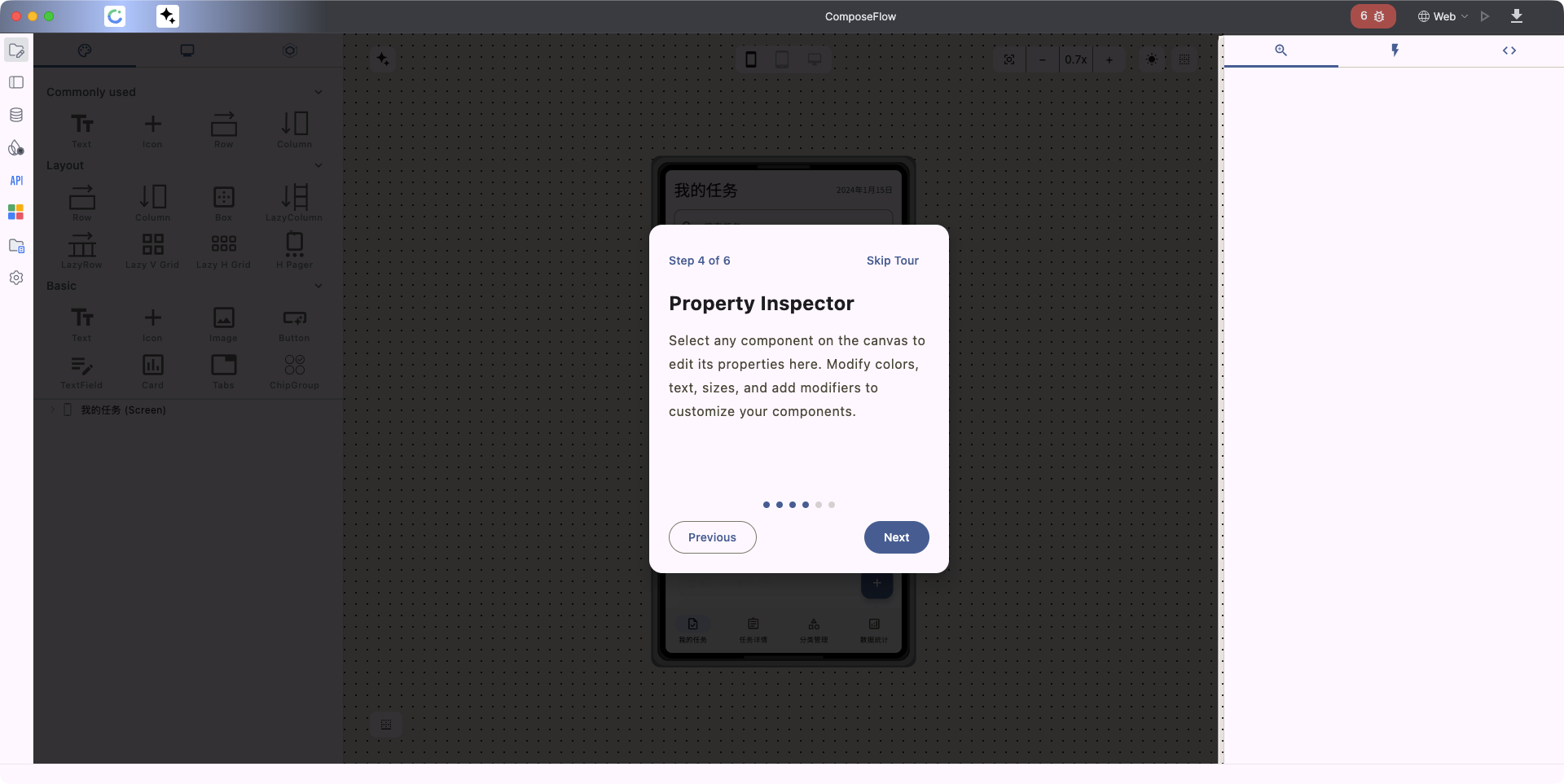
随后是右半侧,提供了选中组件的各类属性信息的展示与编辑等。
当然,作为一个 AI 驱动的工具,除了构建项目之外,肯定也会在其他功能上增加 AI 能力。左上角的小图标便是提供 AI assistant 能力的地方。
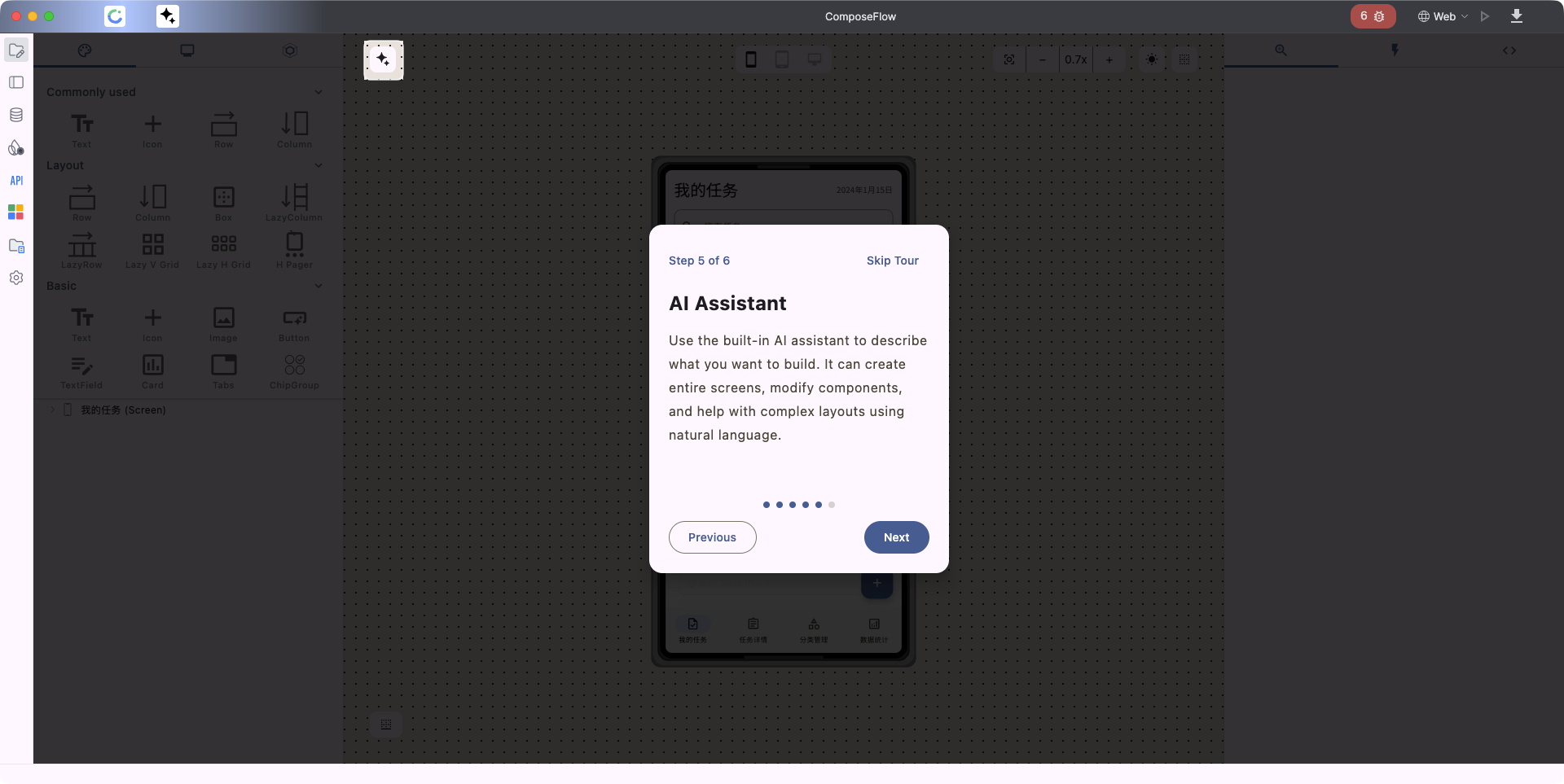
接下来引导就结束了,然后便是我们自由发挥的时候啦。 下面便是我生成的项目的一些基本样式与信息:
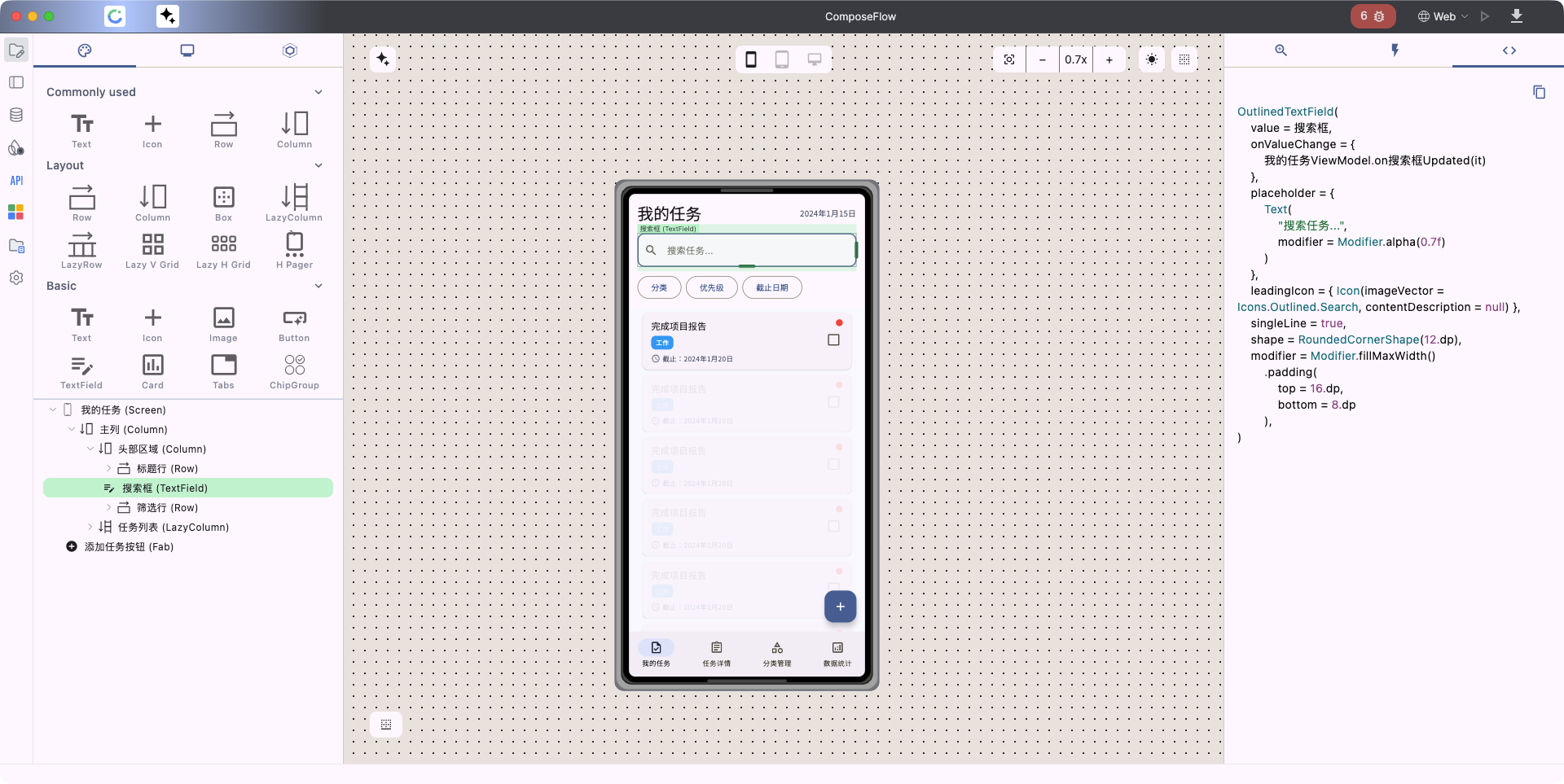
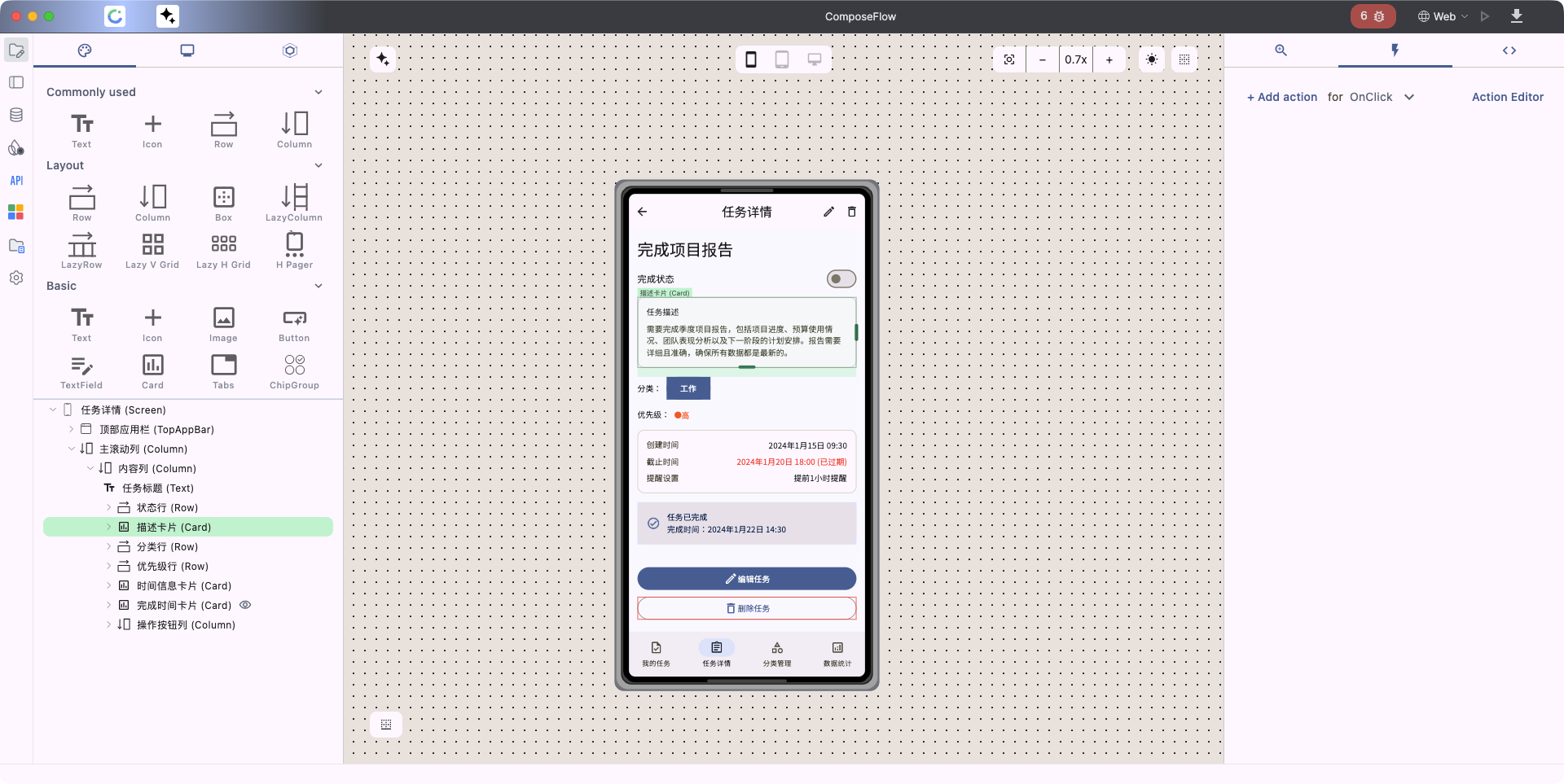
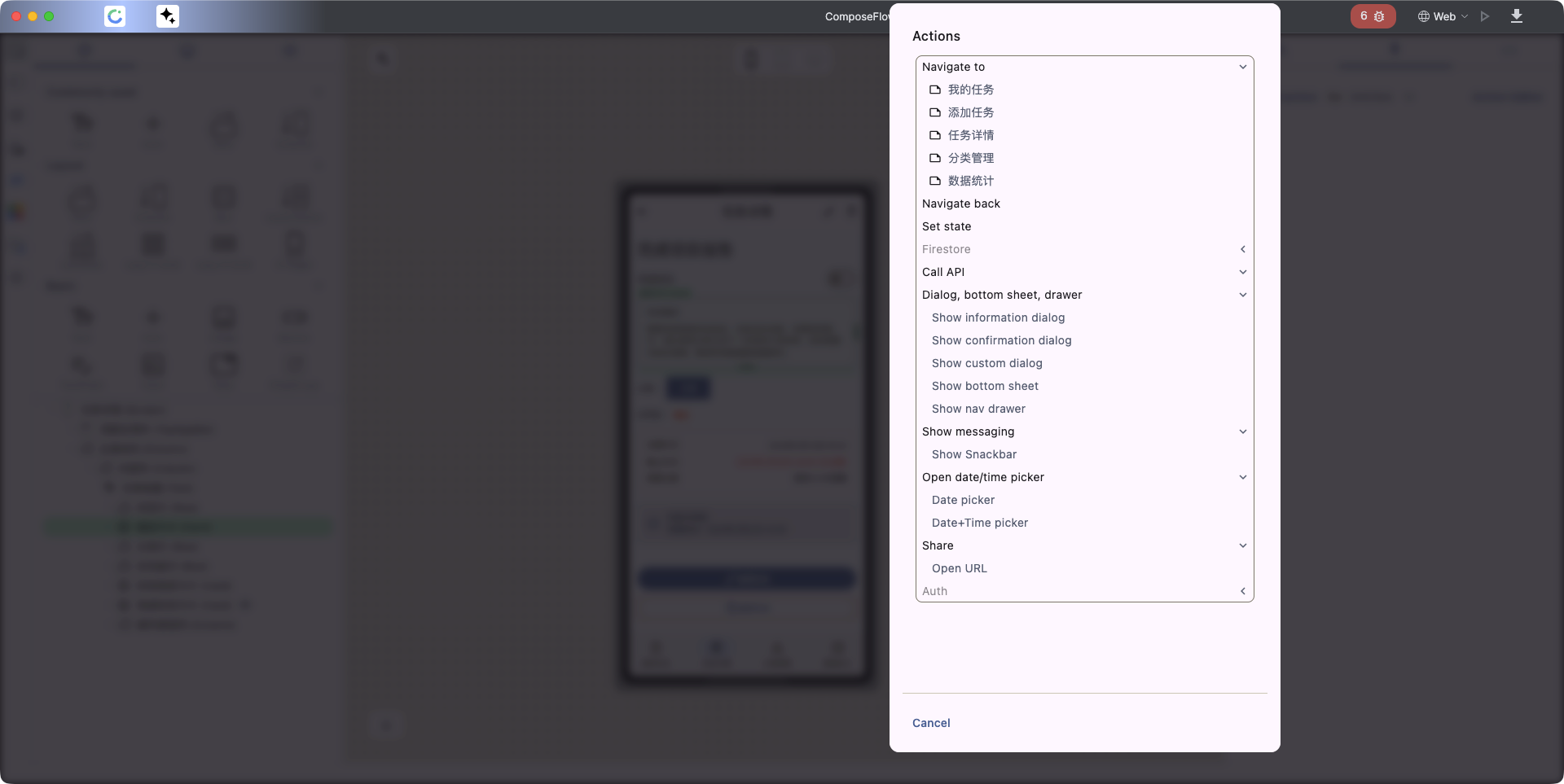
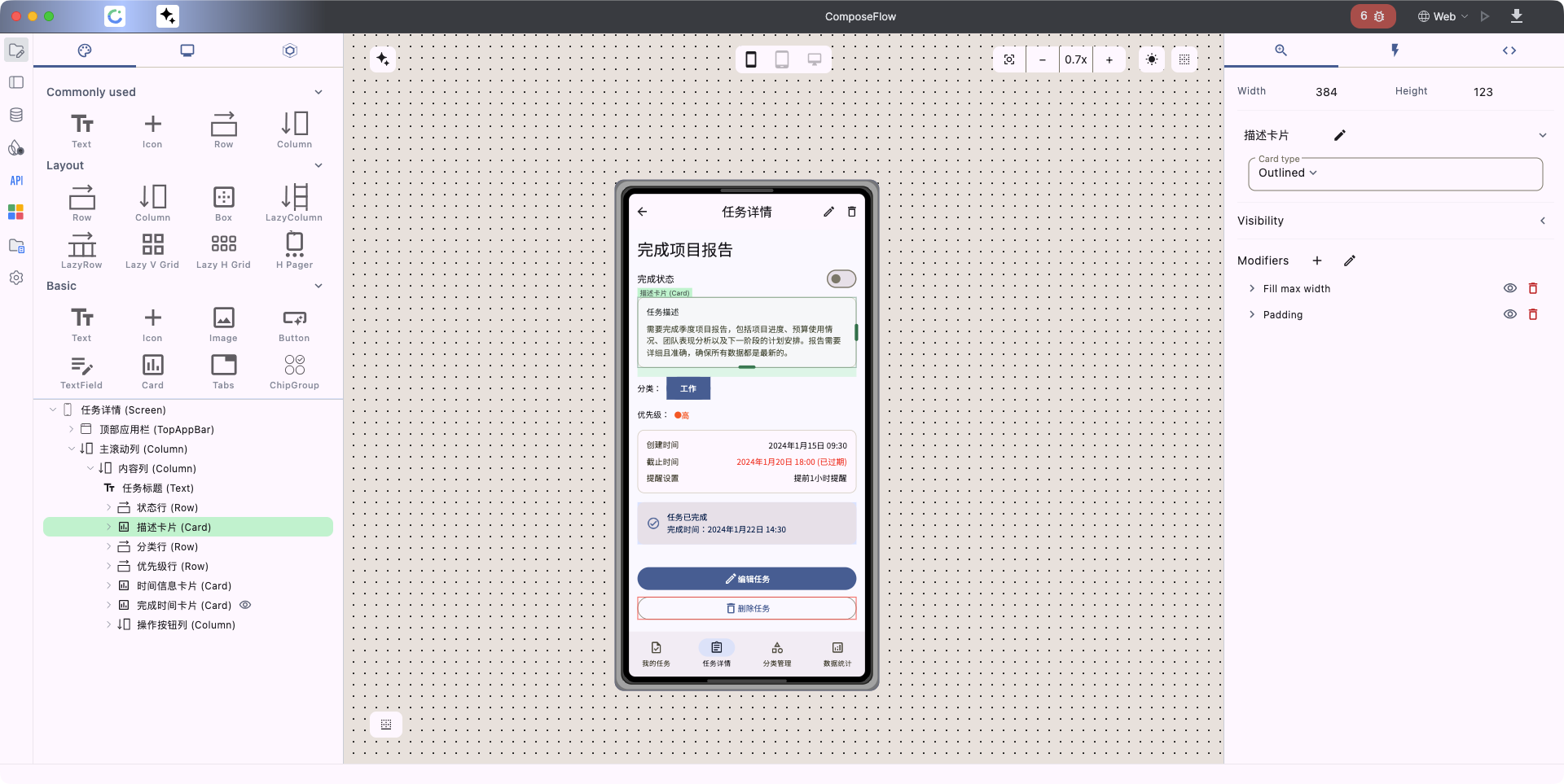
可以看到信息和功能还是相当丰富的。而且除了基本的 UI 设置之外,左侧工具还可以选择切换到:
- 数据/枚举类型定义
- App 状态(App state)
- Firesotre(好像是某种NoSQL的云服务?)
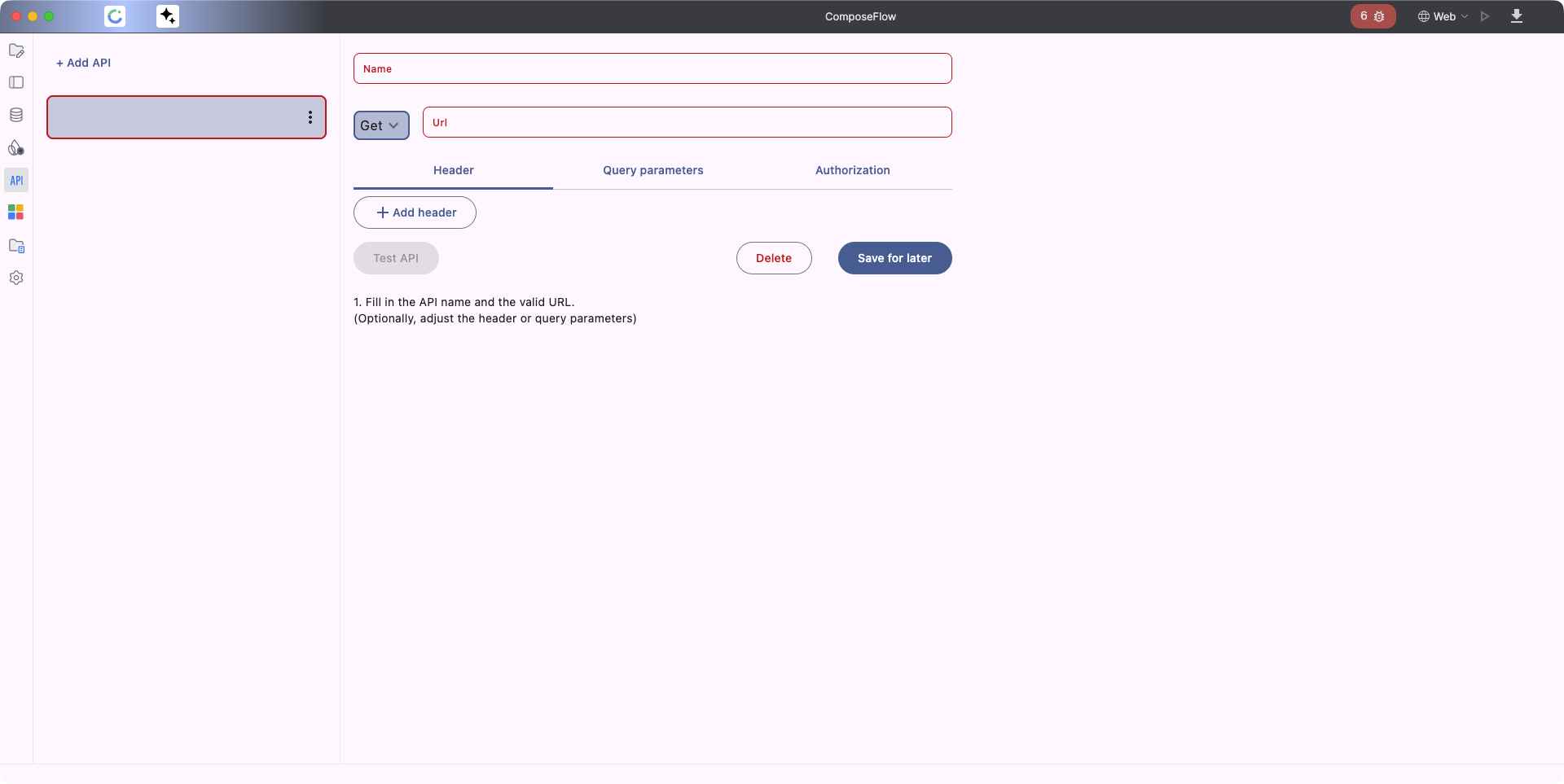
- API editor(看上去是配置 API 调用的)
- 配置主题配色的 Theme editor
- 图片图标等资源的管理 Assets
- 项目和应用的基础配置
可谓是功能相当丰富。

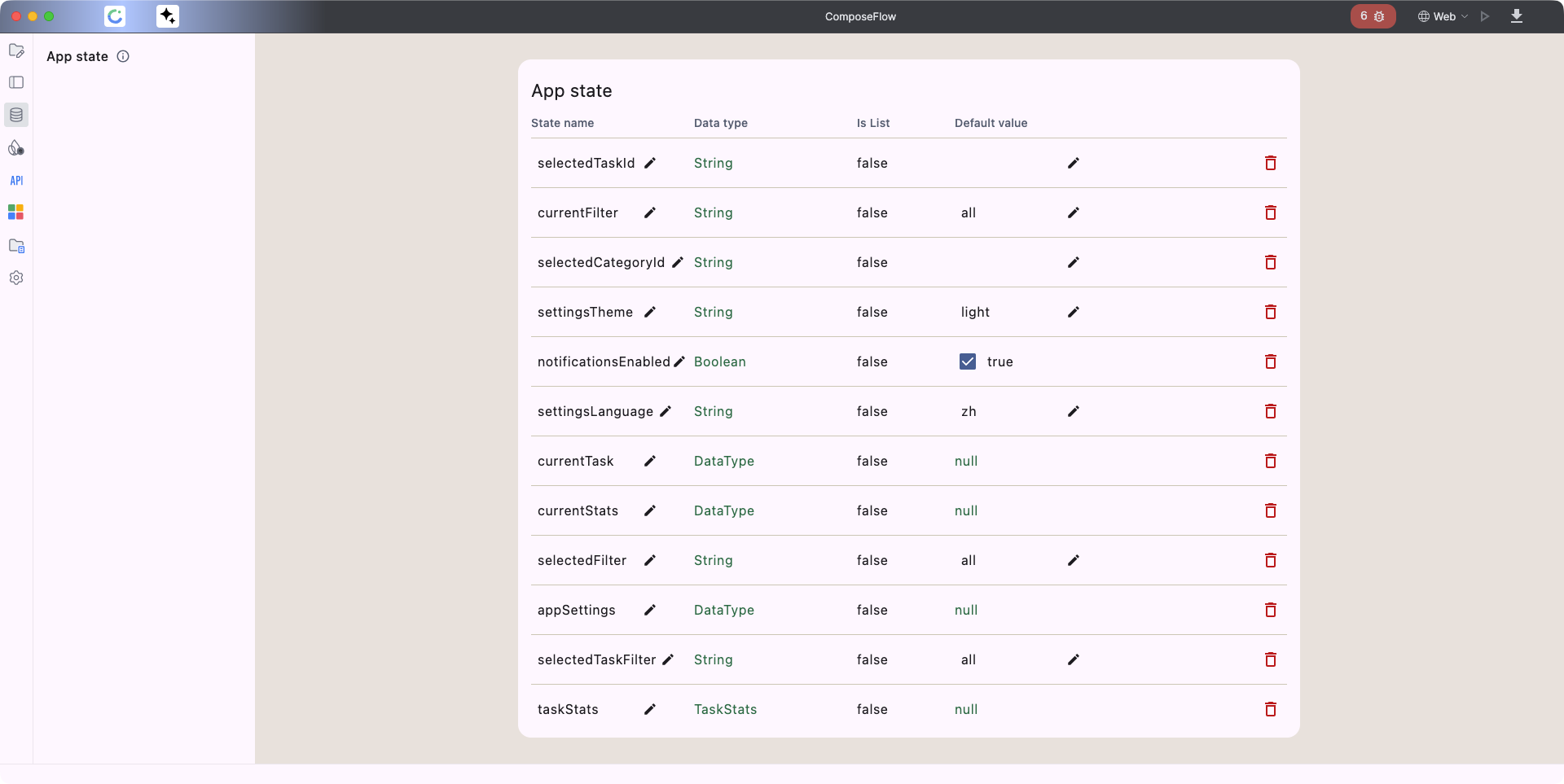
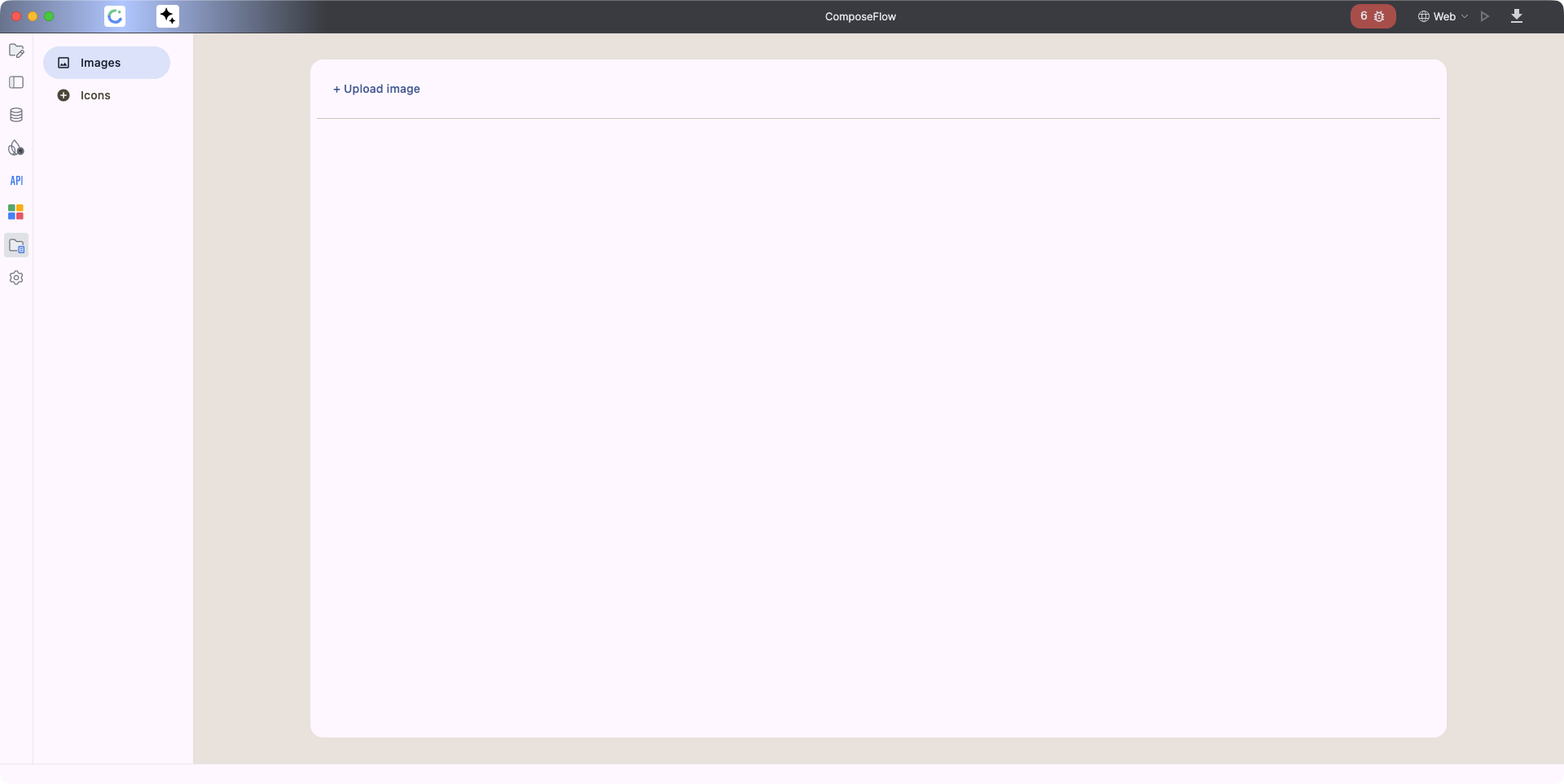
下载&安装项目
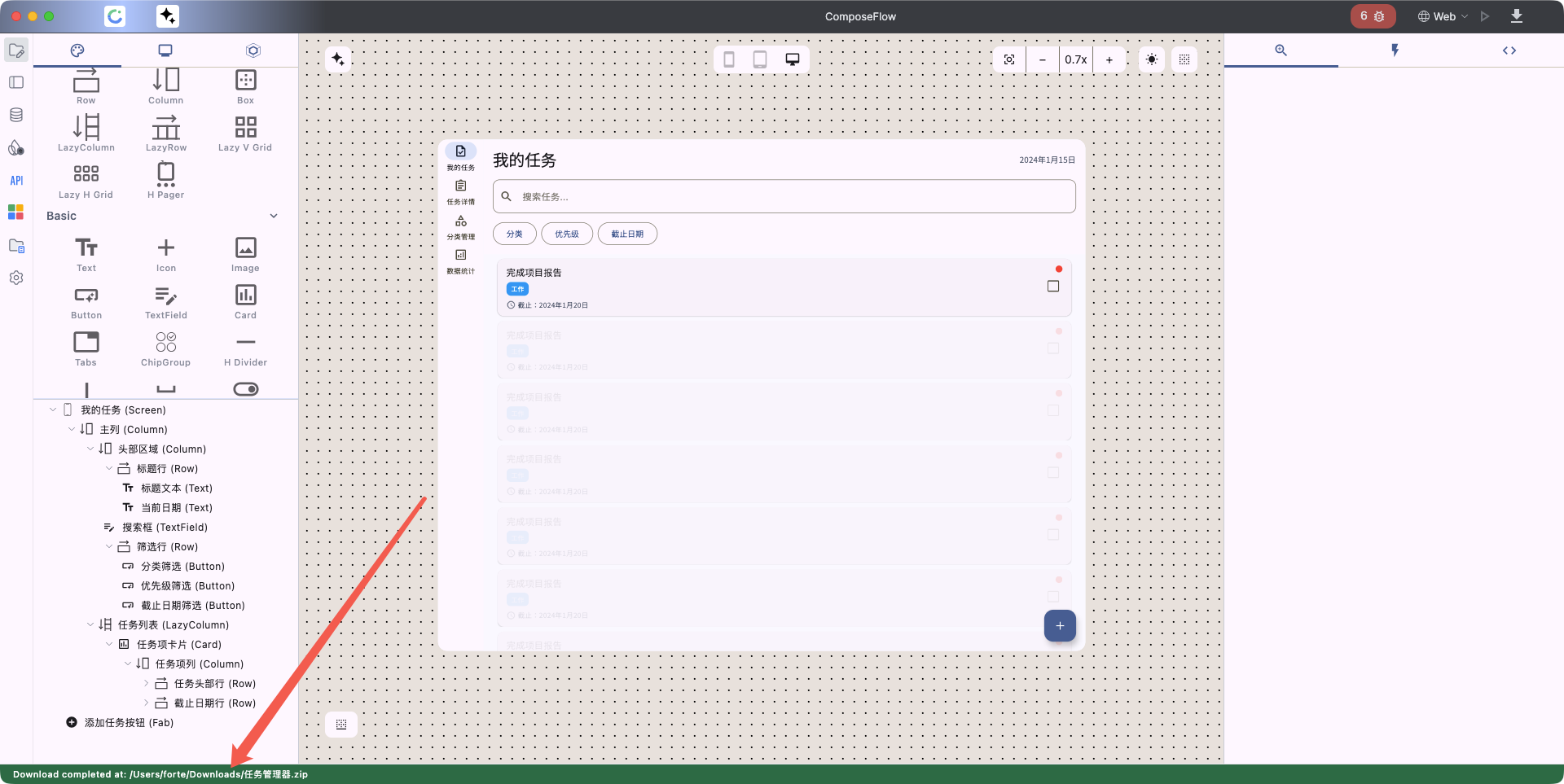
不过这次主打一个基础体验,我也就不做什么修改了,直接点击右上角的“下载代码”,下载一份 Web 版的看看样子。 有一说一,它这个下载成功的提示真的很不起眼哈哈😄

可以看到,项目的大概文件结构是这个样子的:
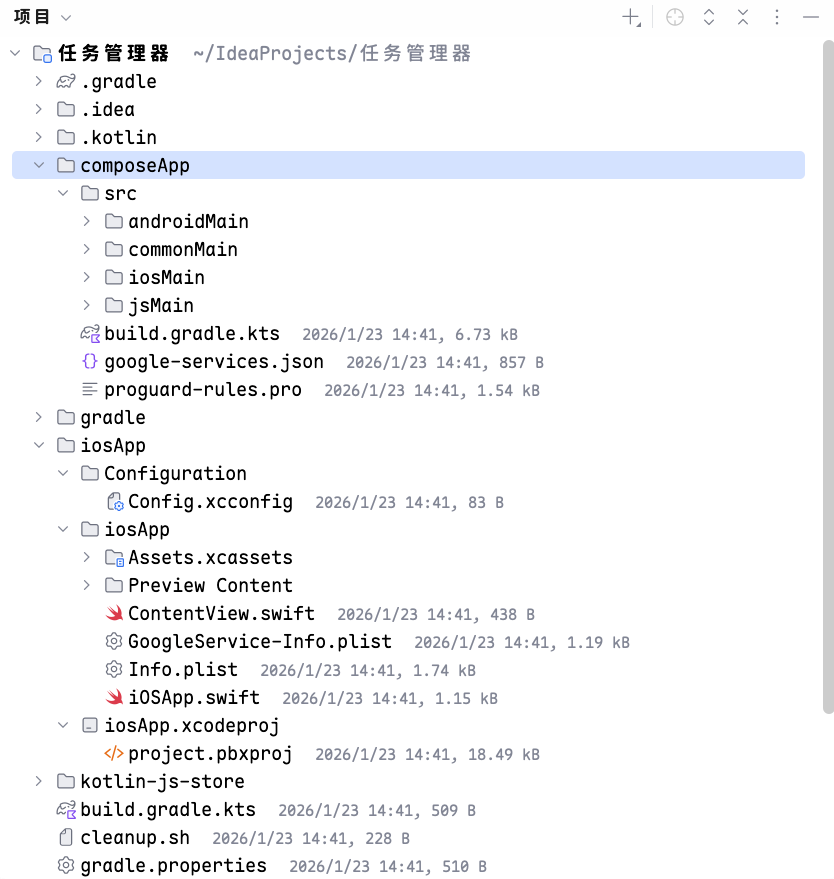
安卓、iOS 和 JS 都有(虽然不知道为什么没用 WasmJs),也是相当全面了。 让我来随便找几个源代码文件看看内容:
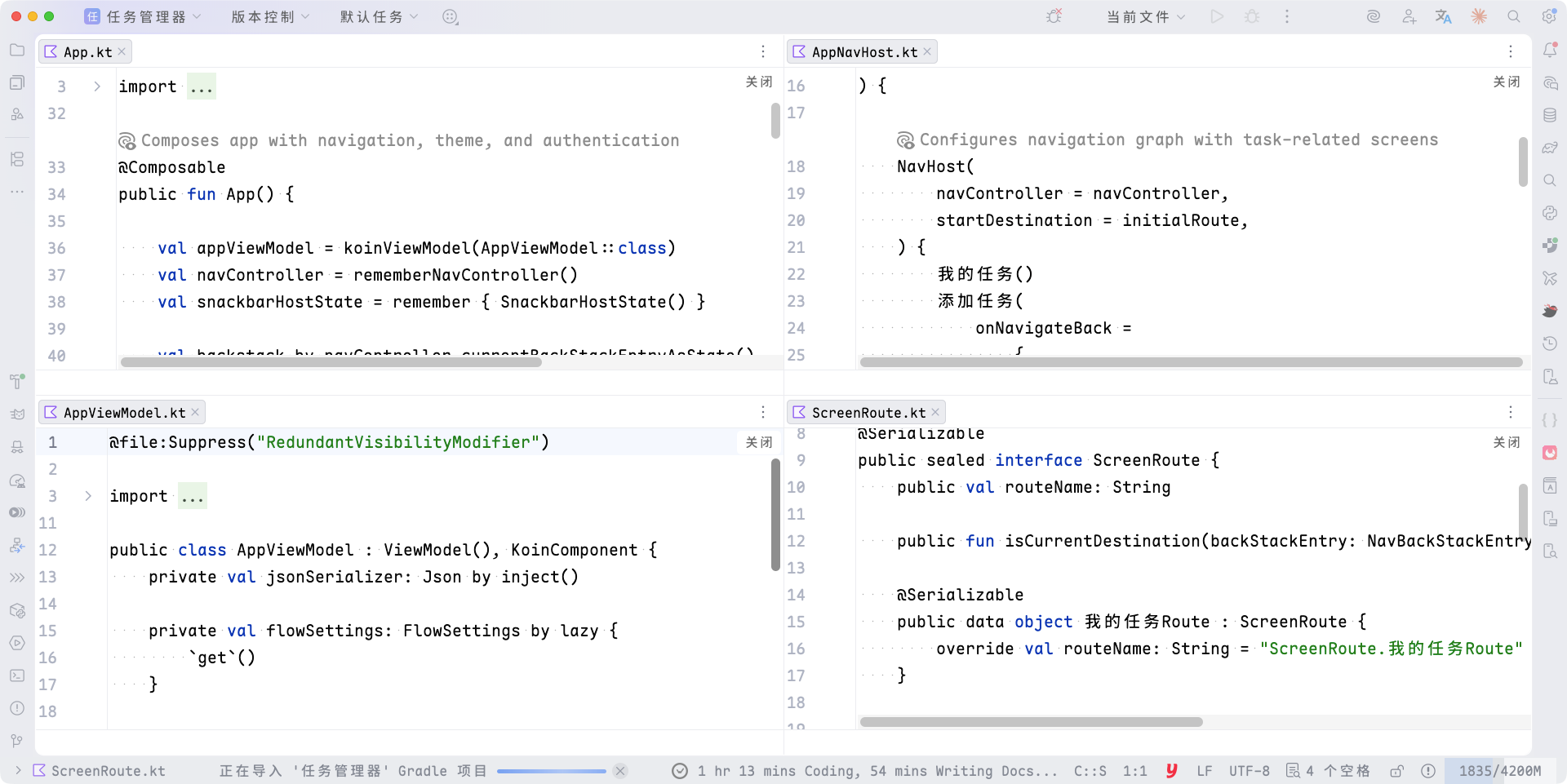
嗯...整体来说还是可以的,不过也有一些小缺陷:
- 代码可以说几乎没什么注释。
- 由于我一开始的提示词用了
USE CHINESE,结果导致它生成的代码中存在一些使用中文命名的类型。
上面这几个小缺陷我觉得如果用英文原版的提示词,或者再精修一下、将这些问题都在提示词中说明白, 那应该也都是可以避免的,所以问题不大。
运行项目
考虑到我没配置移动端的开发工具和相关的东西,咱们就跑一下 web 端看看效果吧。
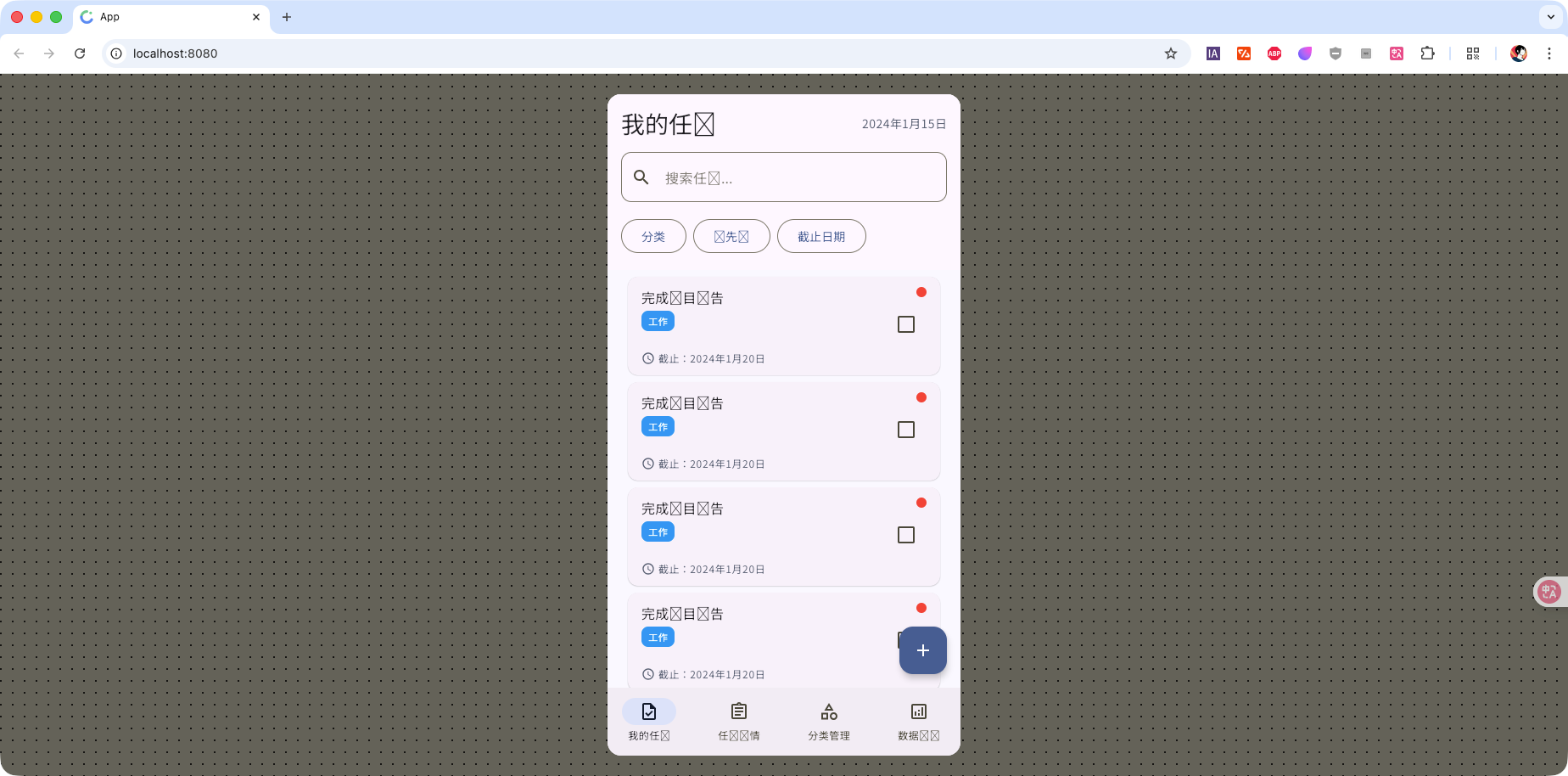
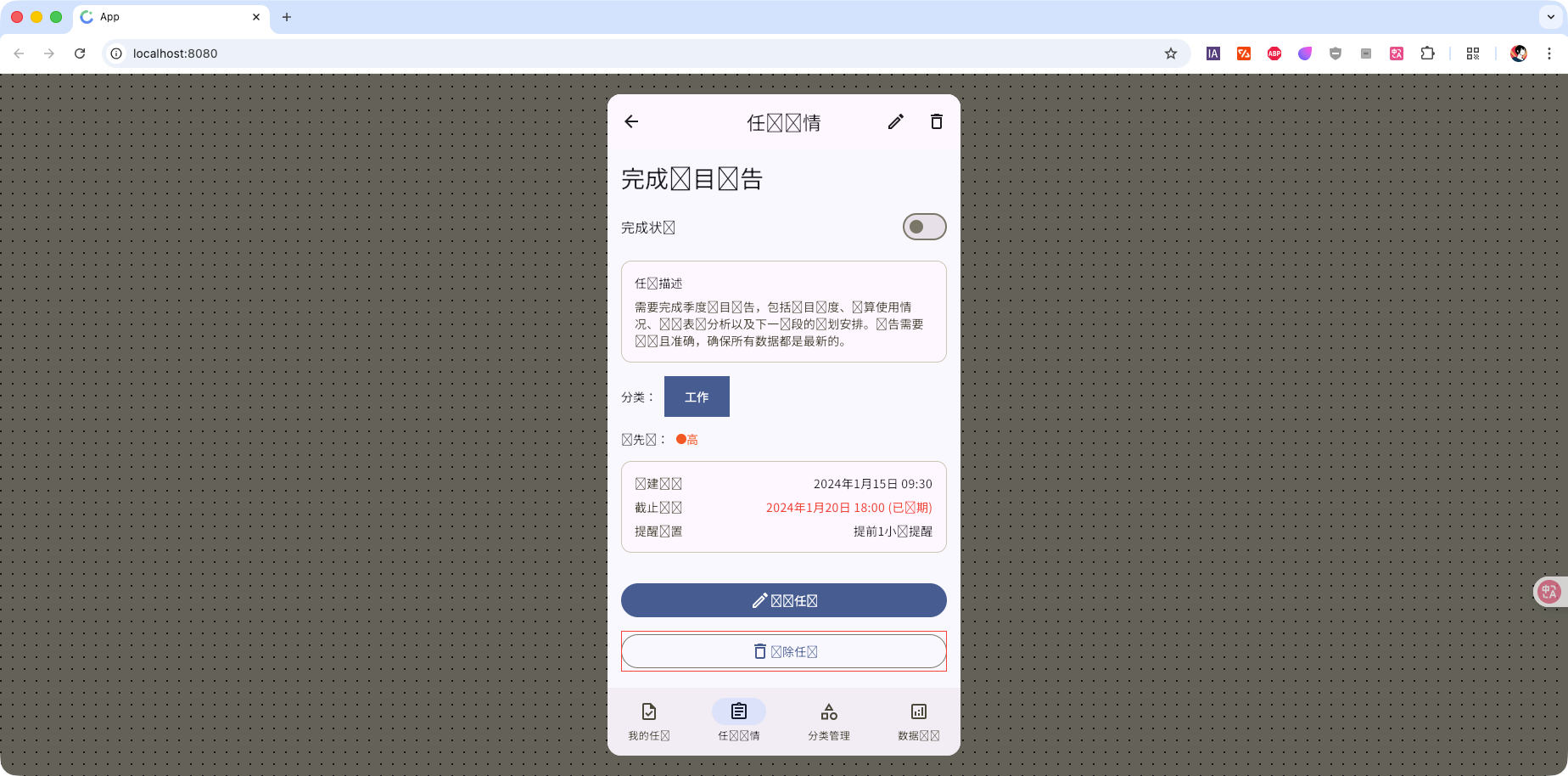
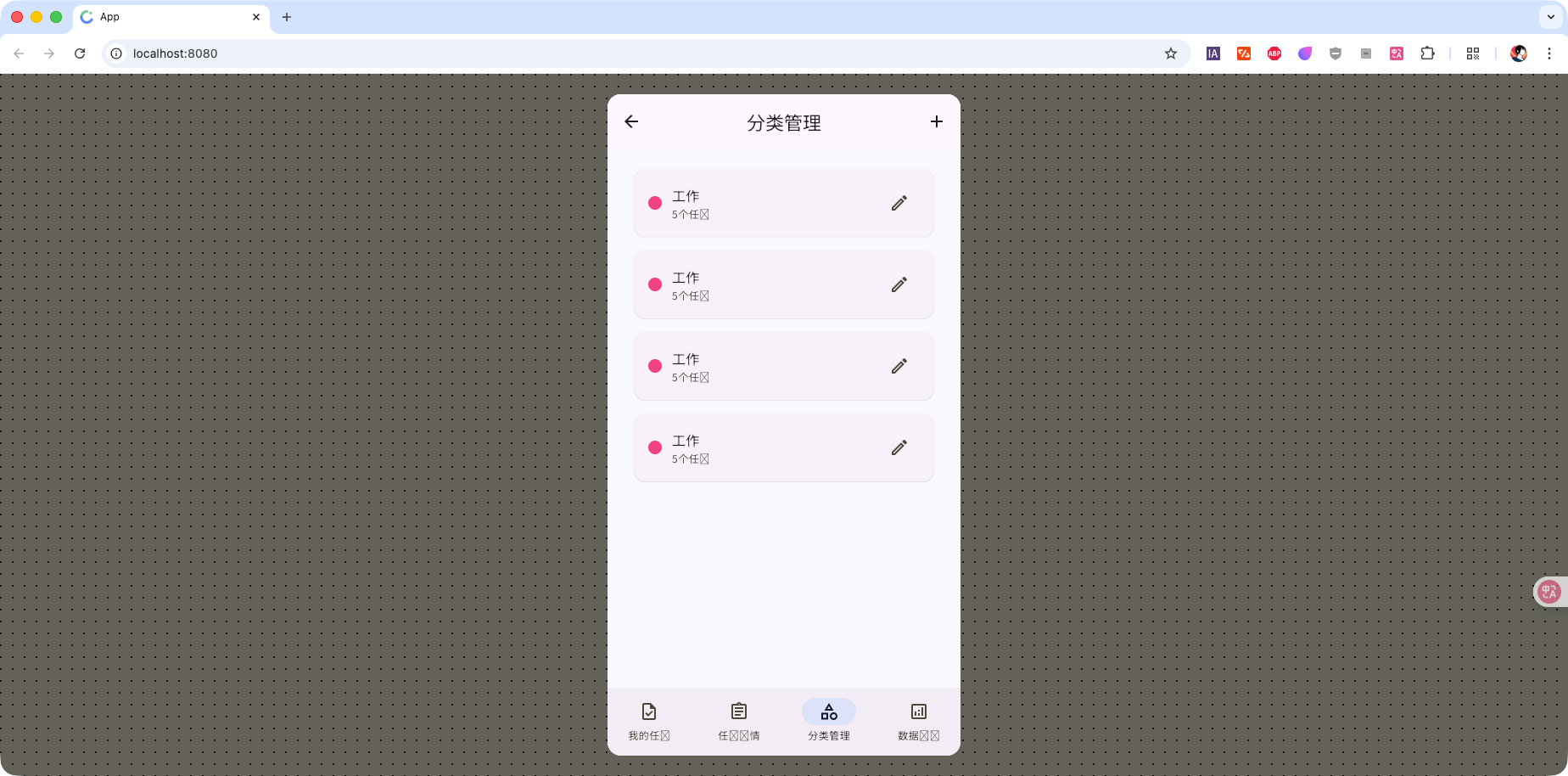
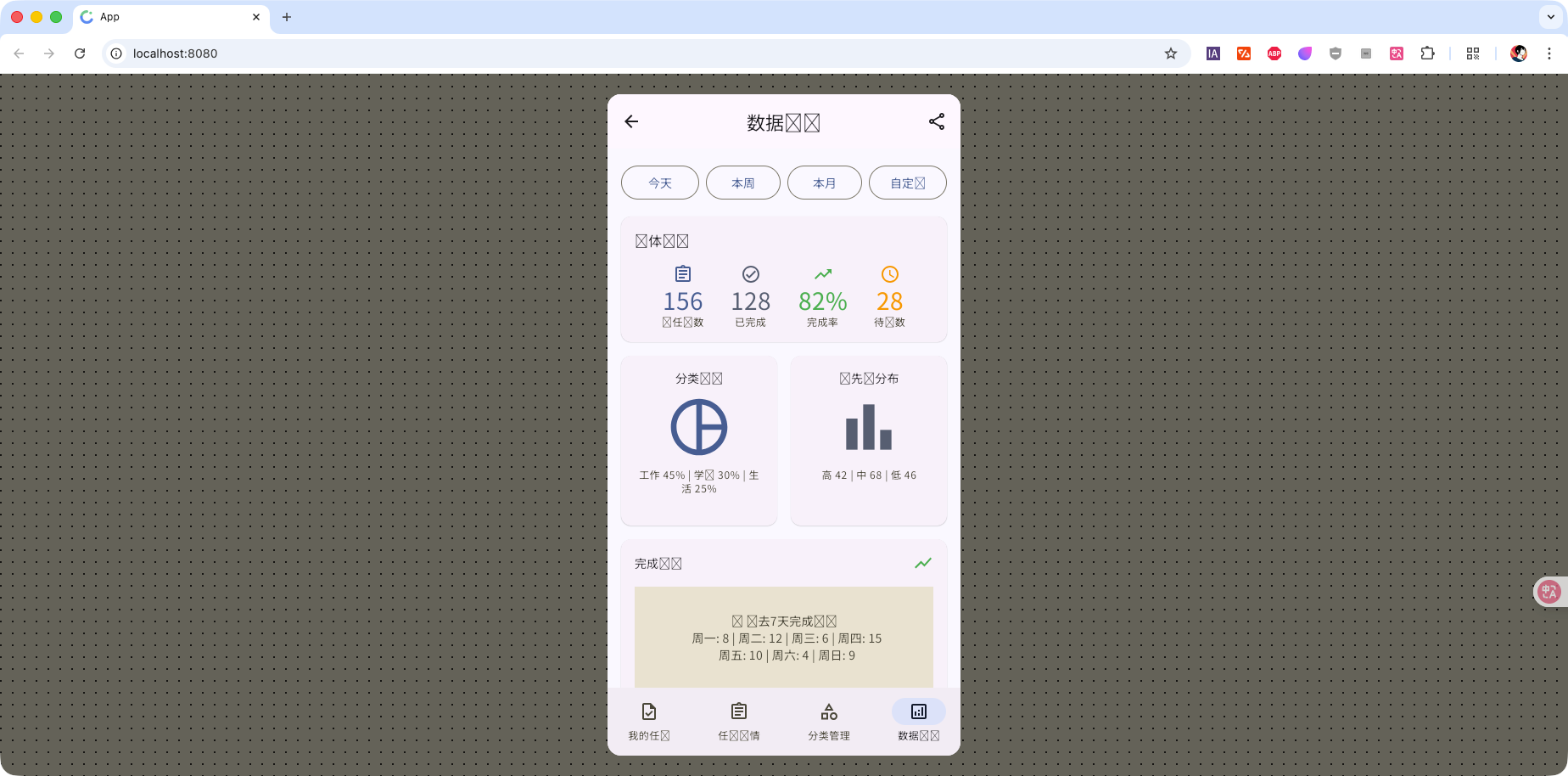
嗯...让我们先忽略它中文乱码的问题,这是 Compose for Web 渲染 canvas 的老问题了,找个中文字体加载下就好(或者有什么配置)。 单从 UI 布局上来看,是基本符合之前的设计布局的。
只不过不知道是不是应该在下载的时候选什么配置,这个 Web 端出来的布局仍是竖屏手机的样式哈哈哈, 之前在 UI 设计阶段是有宽屏 Web 布局的样式的,可能我漏掉了什么选项吧。不过我也懒得回去找了,就不再重新捣鼓了。 我将它生产出来的这个项目发布到了 GitHub 的仓库中:https://github.com/ForteScarlet/ComposeFlow-TaskManagementApp 你如果感兴趣的话,也可以去看看。
尾声
对此工具的体验就到此为止啦~ 有一说一在 UI 构建的工作区里功能比我想象要丰富不少。 不过毕竟工具也还是在早期阶段,还是会有不少细枝末节的小问题存在的,尝尝鲜还可以,不过想要非常优质的生产级体验还是有些距离。
至于我是怎么知道这个的呢,是因为前阵子看到 JetBrains 的布道师关注了这个仓库的所述组织, 于是乎就进去看了下,而后便有了这篇文章。
不管怎样,感谢你读到这里,祝你有愉快的一天,我们下次再见~♥️